


Это старая версия документа!
Установка и настройка VEOS
1. Требования для установки VEOS
1.1. Требования к оборудованию
Перед монтированием сервера в стойку убедитесь, что он соответствует необходимым требованиям:
 В случае выявления несоответствий на данном этапе обратитесь в техническую поддержку VAS Experts для оперативного решения вопроса.
1.2. Требования к разметке диска
Разметка диска для ПО СКАТ:
- ~ 20 ГБ для корневого раздела.
- Оставшееся пространство выделить для директории
/var. - СКАТ не использует раздел SWAP, но он нужен для системных задач, для этого требуется выделить 4 ГБ.
Использовать тип таблицы разделов GPT
2. Подготовка к установке VEOS
2.1. Подготовка сервера
- Отключить Hyper-threading в BIOS для ПО СКАТ!
- Настроить сервер на максимальную производительность
2.2. Создание загрузочного носителя
Ссылки на ISO
- VEOS 8.10 Ольхон (SHA-256 checksum) для минимальной установки
Способ 1. Подготовка установочной USB карты памяти
Наиболее популярный в настоящее время способ установки операционной системы на компьютер представляет собой установку с установочной USB карты памяти.
Запись USB-диска на ОС Linux
Для создания установочного USB-диска на Linux/Unix запустите команду dd:
> dd if=VEOS-8.7-x86_64-Minimal.iso of=/dev/sdz bs=1M
При записи нужно указывать весь диск, а не раздел на нём (т.е. /dev/sdz, но не /dev/sdz1)
Запись USB-диска на ОС Windows
1. Rufus
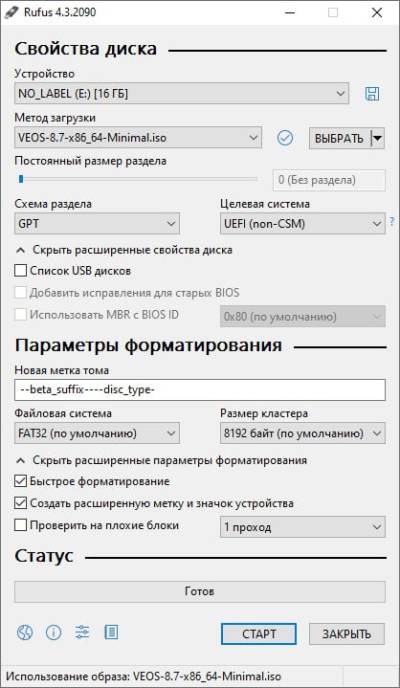
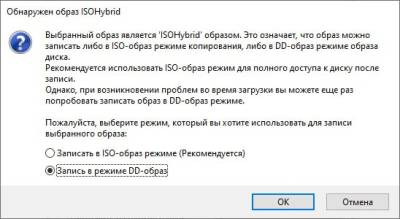
Для записи ISO на USB-диск на Windows можно воспользоваться программой Rufus обязательно выбрав режим записи "Запись в DD-образ":
- главный экран Rufus
- диалог выбора режима записи


2. Diskdupe (dd) для Windows
Параметры команды аналогичны параметрам на ОС Linux. Дистрибутив DD для Windows можно скачать здесь.
При использовании dd для Windows, сначала запустите dd –list и, внимательно просмотрев список блоковых устройств NT, выберите устройство похожее на \\?\Device\Harddisk1\Partition0 с описанием вроде "Removable media other than floppy. Block size = 512". Будьте осторожны с выбором устройства, в противном случае, вы можете испортить данные на других дисках!
Способ 2. Подготовка установочного диска
Традиционный способ установки операционной системы на компьютер представляет собой установку с установочного DVD-диска.
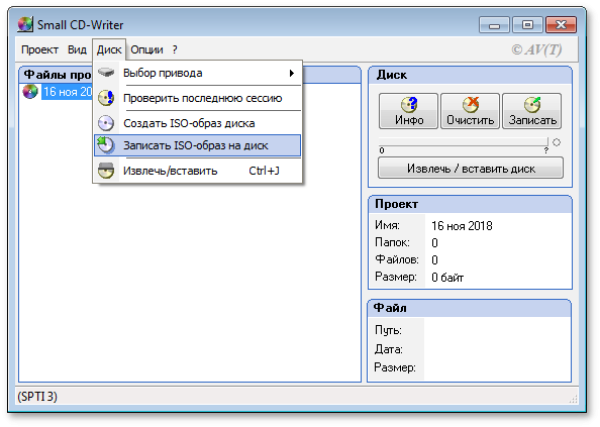
Запись образа диска под операционной системой MS Windows (с помощью Small CD-Writer)
Файл ISO-образа диска — это файл специального формата, подготовленный для записи на диск. Для записи ISO-образа под операционной системой MS Windows используйте специальные программы: SCDWriter, Nero BurningROM, balenaEtcher и другие.
Весь процесс записи установочного диска при помощи Small CD-Writer состоит из следующих шагов:
- Скачать образ дистрибутива;
- Скачать архив программы Small CD-Writer;
- Распаковать файлы программы из архива в любой каталог;
- Вставить чистый диск в привод;
- Войти в распакованный каталог и запустить программу SCDWriter.exe;
- Открыть пункт меню Диск → Записать ISO-образ на диск и в появившемся окне указать путь к образу диска;
- Нажать кнопку Записать.
Запись образа диска под операционной системой Linux (с помощью K3b)
Для записи ISO-образов рекомендуется использовать программы K3b или Brasero, которые поставляются в комплекте любого дистрибутива операционной системы Linux.
Весь процесс записи установочного диска при помощи K3b состоит из следующих шагов:
- если программа k3b отсутствует, необходимо установить её в систему, используя стандартные для вашего дистрибутива инструменты установки программ;
- запустите программу k3b. При правильных настройках программа сообщит об отсутствии проблем с системой и предложит перейти к записи на диск;
- в меню главного окна Сервис (Service) выберите пункт Записать образ DVD (Burn DVD image);
- в появившемся окне Записать образ DVD (Burn DVD image) нажмите на кнопку Выбор файла для записи. Откроется диалог, в котором необходимо выбрать ISO-образ для записи и после выбора нажать кнопку ОК;
- программа k3b покажет информацию о ISO-файле и начнёт вычислять контрольную сумму. Эта операция может занять несколько минут. Полученную контрольную сумму можно сравнить с MD5SUM суммой на странице дистрибутива;
- если контрольные суммы не совпадают, значит, для записи был выбран не тот файл или скачанный ISO-образ был испорчен во время передачи данных по сети;
- если контрольные суммы совпадают, вставьте диск для записи в дисковод. Дождитесь активации кнопки Начать (Start);
- нажмите на кнопку Начать (Start).
3. Процесс установки
3.1. Загрузка с носителя и стартовое меню
Для загрузки компьютера с целью установки системы необходимо воспользоваться носителем, содержащим дистрибутив VEOS.
После успешной инициализации оборудования отображается меню загрузчика с вариантами установки системы:
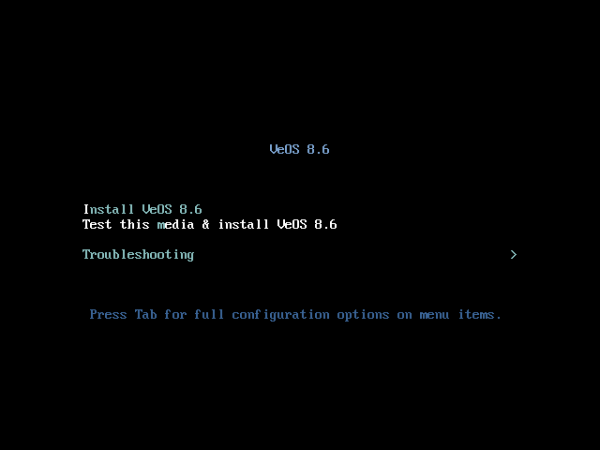
При выборе обычного варианта установки запускается графический интерфейс программы-установщика. Процесс установки разделён на шаги. Каждый шаг посвящён настройке или установке определённого свойства системы. Шаги нужно проходить последовательно. Переход к следующему шагу происходит по нажатию кнопки Далее. При помощи кнопки Назад, при необходимости, можно вернуться к уже пройденному шагу и изменить настройки.
Технические сведения о ходе установки (лог-файл) можно посмотреть, нажав Ctrl+Alt+F1, вернуться к графической программе установки — Ctrl+Alt+F7. По нажатию Ctrl+Alt+F2 откроется отладочная виртуальная консоль. Каждый шаг сопровождается краткой справкой, которую можно вызвать, щёлкнув кнопку Справка или нажав клавишу F1. Установка системы выполняется по следующим шагам:
- Выбор языка интерфейса установки
- Настройка параметров установки ОС — раскладка клавиатуры, поддержка языков, установка даты и временной зоны, подготовка разделов диска, настройка сети, конфигурация политики безопасности и создание администраторской учётной записи
- Установка системы на выбранный диск
- Завершение установки и перезагрузка
3.2. Проверка успешности установки
Проверить успешность установки можно двумя способами:
- Проверить версию VEOS:
cat /etc/system-release
- Загрузить любой тестовый пакет из репо
4. Предоставление доступа для дальнейшей настройки
Если вы получили от нас уже готовую систему, то сразу обратитесь к разделу Инструкция по инсталляции.
В противном случае вам необходимо самостоятельно установить на ваш сервер операционную систему VEOS и предоставить нам удаленный доступ по SSH и права root для проведения работ по установке и начальной настройке платформы.
После завершения работ удаленный доступ можно закрыть.
- Создайте пользователя vasexpertsmnt:
adduser -m -G wheel -u 3333 vasexpertsmnt
- Задайте сложный пароль для пользователя vasexpertsmnt:
passwd vasexpertsmnt
Для удобства можете сгенерировать пароль с помощью openssl:
openssl rand -base64 15
- Сохраните пароль для vasexpertsmnt.
- Установите разрешение пользователям группы wheel на использование всех команд от имени всех пользователей, для этого необходимо добавить в /etc/sudoers строку:
%wheel ALL=(ALL) NOPASSWD: ALL
- Для предоставления удаленного доступа по SSH и установления ограничений на допустимые IP адреса из списка:
45.151.108.0/23, 94.140.198.64/27, 193.218.143.187, 93.100.73.160, 78.140.234.98, 93.159.236.11, 46.243.181.35, 46.243.181.242
	iptables -A INPUT -m conntrack --ctstate RELATED,ESTABLISHED -j ACCEPT
	iptables -A INPUT -p tcp -s 45.151.108.0/23 -m tcp --dport 22 -j ACCEPT
	iptables -A INPUT -p tcp -s 94.140.198.64/27 -m tcp --dport 22 -j ACCEPT
	iptables -A INPUT -p tcp -s 193.218.143.187 -m tcp --dport 22 -j ACCEPT
	iptables -A INPUT -p tcp -s 93.100.73.160 -m tcp --dport 22 -j ACCEPT
	iptables -A INPUT -p tcp -s 78.140.234.98 -m tcp --dport 22 -j ACCEPT
	iptables -A INPUT -p tcp -s 93.159.236.11 -m tcp --dport 22 -j ACCEPT
	iptables -A INPUT -p tcp -s 46.243.181.35 -m tcp --dport 22 -j ACCEPT
	iptables -A INPUT -p tcp -s 46.243.181.242 -m tcp --dport 22 -j ACCEPT
	iptables -A INPUT -p tcp --dport 22 -j DROP
	service iptables save
Если вы используете firewalld:
	firewall-cmd --permanent --zone=public --add-rich-rule='rule family="ipv4" source address="45.151.108.0/23" service name="ssh" accept'
	firewall-cmd --permanent --zone=public --add-rich-rule='rule family="ipv4" source address="94.140.198.64/27" service name="ssh" accept'
	firewall-cmd --permanent --zone=public --add-rich-rule='rule family="ipv4" source address="193.218.143.187" service name="ssh" accept'
	firewall-cmd --permanent --zone=public --add-rich-rule='rule family="ipv4" source address="93.100.73.160" service name="ssh" accept'
	firewall-cmd --permanent --zone=public --add-rich-rule='rule family="ipv4" source address="78.140.234.98" service name="ssh" accept'
	firewall-cmd --permanent --zone=public --add-rich-rule='rule family="ipv4" source address="93.159.236.11" service name="ssh" accept'
	firewall-cmd --permanent --zone=public --add-rich-rule='rule family="ipv4" source address="46.243.181.35" service name="ssh" accept'
	firewall-cmd --permanent --zone=public --add-rich-rule='rule family="ipv4" source address="46.243.181.242" service name="ssh" accept'
	firewall-cmd --zone=public --remove-service=ssh --permanent
	firewall-cmd --reload
!Сохраните свои настройки, поскольку сервер в процессе инсталляции будет перезагружен!
Убедившись в том, что удаленный доступ по SSH обеспечен, пришлите в техническую поддержку компании VAS Experts (Service Desk) оформите заявку на установку лицензии СКАТ с указанием пароля и имени пользователя для SSH доступа.
5. Обновление VEOS
Для обновления VEOS необходимо установить новую версию в соответствии с обычным процессом установки.
Была ли полезна эта информация?