


Это старая версия документа!
Управление услугами. Именованные профили услуг
Создание, изменение и удаление профилей услуг осуществляется с помощью утилиты fdpi_ctrl.
Услуги делятся на три типа:
- Без профиля — настройки услуги описаны в конфигурации DPI или не требуют описания, например 9 сервис (отправка биллингового NetFlow/RADIUS Accounting)
- Анонимные (без имени) профили — услуга не создается заранее, параметры услуги задаются в момент подключения услуги абоненту в json-формате
- Именованные профили — услуга создается до подключения абоненту, хранится во внутренней базе DPI — Администрирование Баз Данных: UDR и SDR
Именованные профили по сравнению с анонимными профилями имеют следующие преимущества:
- Упрощают администрирование абонентов
- Позволяют находить абонентов с требуемым профилем по имени профиля
- Позволяют изменить профиль всем абонентам с заданным профилем просто изменив параметры профиля
- Позволяют контролировать ограничение на количество уникальных профилей (максимум 65535)
Анонимные (без имени) профили в свою очередь имеют следующие преимущества:
- Не нужно заниматься менеджментом профиля (создавать его и удалять), профиль освобождается вместе с удалением абонента или профиля у абонента
- Не нужно придумывать имя профиля
Синтаксис команд
Общий формат команд:
fdpi_ctrl команда --service идентификатор_услуги [список_IP] [список_LOGIN]
Расшифровка параметров команды:
| Параметр | Описание, возможные значения и формат | Примечание |
|---|---|---|
команда | Значения: 1. load — загрузить данные2. del — удалить. Для –service нужно задать идентификатор_услуги3. list — показать информацию по заданному списку список_IP или всю информацию, если задан аргумент all. | В командах list, del вместо списка IP/LOGIN можно задавать all, что значит применить команду для всех. |
идентификатор_услуги | Числовой ID, соответствующий услуге из списка | |
список_IP | Значения: 1. –file — файл со списком IP2. –ip — одиночный IP, формат: 192.168.0.13. –ip_range — интервал IP (включает границы), формат: 192.168.0.1-192.168.0.54. –cidr — IP с портом, формат: 192.168.0.0/30, 5.200.43.0/24~ (вариант указания CIDR с исключенными крайними адресами) | Из диапазона CIDR можно исключить крайние адреса (по соглашению о бесклассовой адресации — это адреса шлюза и широковещательный), добавив в определение диапазона символ ~ в конце определения CIDR, например –cidr 5.200.43.0/24~ |
список_LOGIN | Значения: 1. –file — файл со списком логинов2. –login — одиночный логин, формат: USER1, "FIRST_NAME LAST_NAME" (вариант указания логина с экранированием спецсимволов) | "USER1" — вариант задания login в двойных кавычках 'USER2' — вариант задания login в одинарных кавычках |
# — это комментарий.
Список услуг
udp_block.
| ID | Краткое описание | Ссылка на подробное описание |
|---|---|---|
| 1 | бонусная программа | Описание |
| 2 | реклама | Описание |
| 3 | блокировка рекламы | Описание |
| 4 | фильтрация по черному списку | Описание |
| 5 | белый список и Captive Portal | Описание |
| 6 | уведомление через HTTP redirect | Описание |
| 7 | кэширование | Описание |
| 8 | пройдена DDOS защита | Описание |
| 9 | RADIUS accounting / сбор netflow статистики для биллинга | Описание |
| 10 | DDOS защита | Описание |
| 11 | CGNAT и NAT 1:1 | Описание |
| 12 | запись трафика в PCAP | Описание |
| 13 | мини Firewall | Описание |
| 14 | отведение трафика на TAP интерфейс | Описание |
| 15 | спецабонент (весь трафик помещается в cs0, не применяется фильтрация (4 услуга) для vChannel и общего канал) | Описание |
| 16 | белый список и переадресация на Captive Portal без доступа в интернет | Описание |
| 17 | зеркалирование трафика в заданный VLAN | Описание |
| 18 | полисинг по сессии для определенных протоколов и определение классов трафика на уровнях канала и абонента | Описание |
| 19 | подмена DNS ответов, в планах: перенаправление DNS запросов на DNS сервер провайдера | Описание |
| 49 | блокировка IPv6 трафика | Описание |
| 50 | участник маркетинговой компании с уведомлением через HTTP redirect | Описание |
| 51 | зарезервировано (внутренняя услуга) | |
| 254 | VRF | Описание |
Создание, подключение и отключение услуг
profile_name_1 для услуги 4 (черный список) отличается от profile_name_1 для услуги 5 (белый список)
Создание именованного профиля для услуги 6 (единоразовый redirect), нотификации о новостях оператора связи и подключение данной услуги с профилем на абонента:
fdpi_ctrl load profile --service 6 --profile.name redir_to_news --profile.json '{ "redirect" : "http://mysite.com/ips_news", "check" : true }'
fdpi_ctrl load --service 6 --profile.name redir_to_news --ip 192.168.0.1
fdpi_ctrl load --service 6 --profile.name redir_to_news --login test
Подключение услуги 6 без профиля (параметры услуги берутся из файла конфигурации DPI):
fdpi_ctrl load --service 6 --ip 192.168.0.1
fdpi_ctrl load --service 6 --login test
Подключение услуги 6 с анонимным профилем (профиль без имени, который существует до отключения услуги абоненту):
fdpi_ctrl load --service 6 --profile.json '{ "redirect" : "http://mysite.com/ips_news", "check" : true }' --ip 192.168.0.1
fdpi_ctrl load --service 6 --profile.json '{ "redirect" : "http://mysite.com/ips_news", "check" : true }' --login test
Отключение услуги 6 для конкретного абонента:
fdpi_ctrl del --service 6 --ip 192.168.0.1
fdpi_ctrl del --service 6 --login test
Команды управления услугами
Получить список все абонентов с подключенной услугой 6:
fdpi_ctrl list all --service 6
Поиск абонентов, которым подключена услуга 6 с конкретным именованным профилем:
fdpi_ctrl list all --service 6 --profile.name redir_to_news
Получить информацию по конкретному IP для 6 услуги:
fdpi_ctrl list --service 6 --ip 192.168.0.1
Удаление именованного профиля (при удалении профиля в нем не должно содержаться абонентов)
fdpi_ctrl del profile --service 6 --profile.name redir_to_news
Изменение настроек услуги с именованным профилем (новые настройки применятся ко всем абонентам с заданным профилем услуги)
fdpi_ctrl load profile --service 6 --profile.name redir_to_news --profile.json '{ "redirect" : "http://mysite.com/ips_news_new", "check" : true }'
Просмотр всех созданных профилей по всем услугам
fdpi_ctrl list all profile --service
При задании списка IP можно одновременно задать несколько опций –file, –ip, –ip_range, –cidr:
fdpi_ctrl list --service 6 --ip 192.168.0.1 --ip 192.168.0.2 --file fip_1.txt --ip_range 192.168.0.3-192.168.0.6 --login USER1
Операция применится для всех указанных элементов, по которым не произошло ошибки.
 При возникновении ошибки отката внесенных изменений не происходит!
Подключение дополнительных опций через Личный кабинет
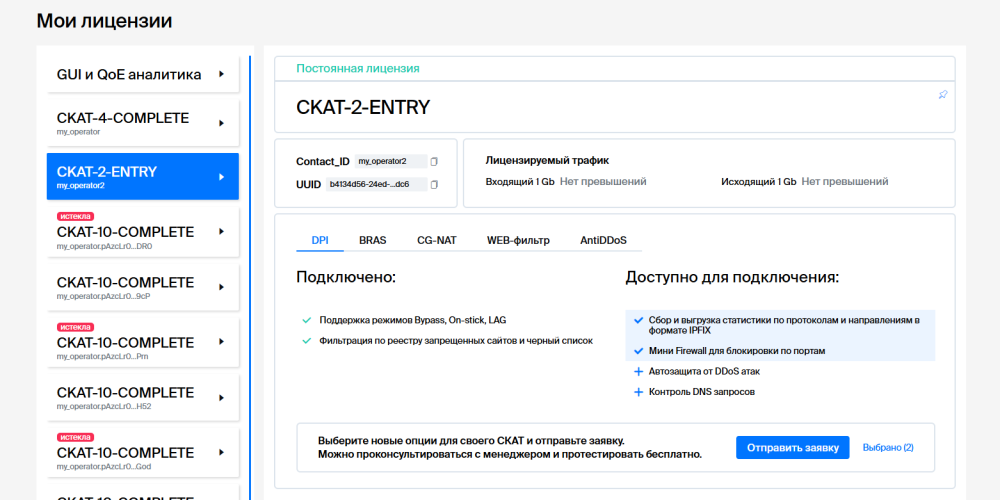
Для подачи заявки на подключение доп.опций через Личный кабинет нужно:
- Перейти в раздел “Мои лицензии”
- Выбрать из списка лицензию, для которой требуются доп.опции
- Выбрать необходимые опции из списка доступных
- Нажать “Отправить заявку”
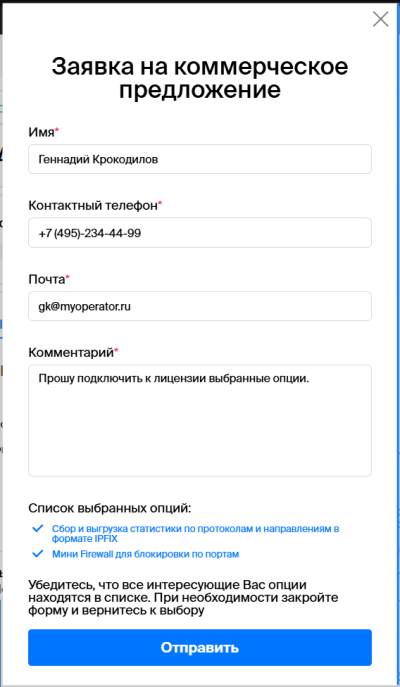
- Заполнить данные и отправить заявку
Была ли полезна эта информация?